PDF ফাইলের জন্য দরকারি সব টুল, এক জায়গায়
টুল বেছে নিন, ফাইল দিন, ফলাফল ডাউনলোড করুন—কোনো ধাপেই সাইন আপ করতে হবে না।
PDF জোড়া লাগান
একাধিক PDF এক ফাইলে যুক্ত করুন, পৃষ্ঠার ক্রমও ঠিক করুন নিজের মতো।
PDF → PDFPDF ভাগ করুন
দরকারি পৃষ্ঠা বের করে নিন, অথবা একটি ফাইলকে কয়েকটি অংশে ভাগ করুন।
PDF → PDFPDF কমপ্রেস করুন
ফাইলের আকার ছোট করুন—ইমেলে পাঠানো বা আপলোড করা হবে আরও সহজ।
PDF → JPGPDF থেকে JPG
প্রতিটি পৃষ্ঠা JPG ছবি হিসেবে এক্সপোর্ট করুন, অথবা ফাইলের সব ছবি বের করুন।
PDF → PNGPDF থেকে PNG
পৃষ্ঠা থেকে ঝকঝকে PNG ছবি তৈরি করুন, স্বচ্ছতাও থাকবে অক্ষুণ্ণ।
JPG → PDFJPG থেকে PDF
একাধিক JPG ছবি একটি PDF-এ জুড়ুন, আপনার ঠিক করা ক্রমে।
PNG → PDFPNG থেকে PDF
PNG ছবি PDF-এ যোগ করুন, দরকার হলে স্বচ্ছতাও বজায় রাখুন।
HTML → PDFHTML থেকে PDF
HTML কোড বা পৃষ্ঠার কনটেন্ট পেস্ট করুন, সরাসরি PDF ফাইলে এক্সপোর্ট করুন।
PDF → ফ্লিপবুকPDF থেকে ফ্লিপবুক
PDF-কে অনলাইন ফ্লিপবুকে বদলে দিন, যা সবাই ব্রাউজারেই পড়তে পারবে।
কেন jpdf.net বেছে নেবেন?
ব্যবহার সহজ, শুরু করা যায় সঙ্গে সঙ্গেই—পথে কোনো বাধা নেই।
সম্পূর্ণ বিনামূল্যে
লুকানো ফি নেই, দরকারি টুল আনলক করতে পেইড প্ল্যানও নেই।
কোনো সীমা নেই
দিনে যতবার খুশি, যত ফাইল খুশি প্রসেস করুন।
মেয়াদ শেষ হয় না
টুলগুলো সবসময় ব্যবহার করতে পারবেন—ট্রায়াল শেষ হলেই লক হয়ে যায় না।
অ্যাকাউন্ট লাগবে না
সোজা টুলে যান, কাজ শুরু করুন—সাইন আপ বা লগইন কিছুই লাগবে না।
অ্যাকাউন্ট বাধ্যতামূলক নয়, তবে কাজে দেয়
সাইন আপ ছাড়াই jpdf.net ব্যবহার করুন। অ্যাকাউন্ট খুললে আপনার ডেটা ও প্রসেসিংয়ের ইতিহাস আরও সহজে গুছিয়ে রাখতে পারবেন।
- প্রসেস করা ফাইলের ইতিহাস সংরক্ষণ করুন
- আগের ফলাফল যেকোনো সময় আবার ডাউনলোড করুন
- এক ডিভাইসে শুরু করে অন্য ডিভাইসে কাজ চালিয়ে যান
PDF টিপস, গাইড ও করণীয়
JPDF দিয়ে PDF ফাইল আরও দ্রুত ও সহজে জোড়া লাগানো, ভাগ করা, কনভার্ট, কমপ্রেস ও ব্যবস্থাপনার ব্যবহারিক টিপস ও গাইড পড়ুন।
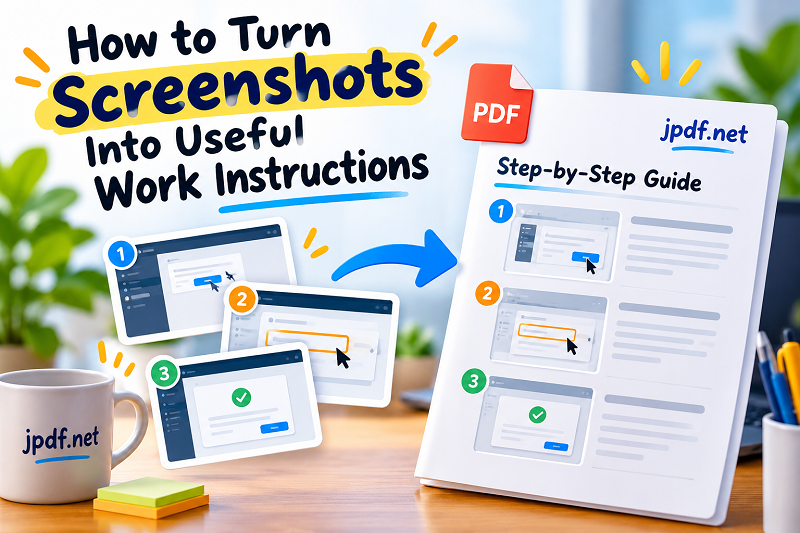
How to Turn Screenshots Into Useful Work Instructions
Turn scattered screenshots into clear work instructions with practical tips for annotations, step sequencing, privacy, and easy-to-update PDF guides.
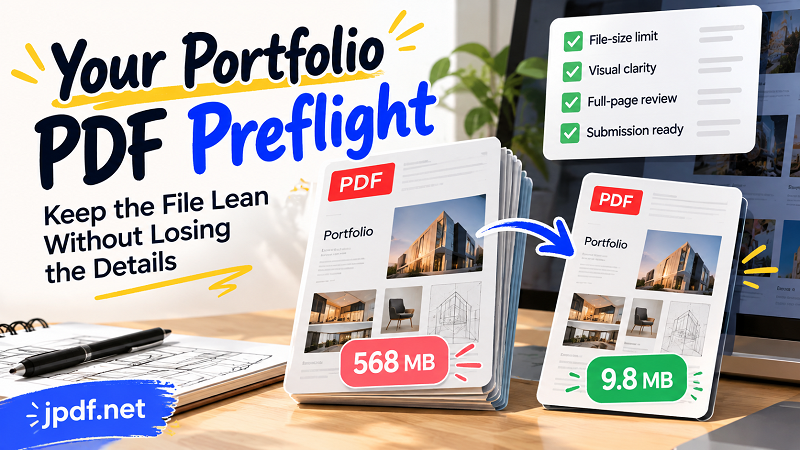
Portfolio PDF Preflight: Reduce Size, Keep Quality
Preparing a portfolio PDF? Learn how to meet file-size limits, preserve image quality, and check every detail before submitting your work.
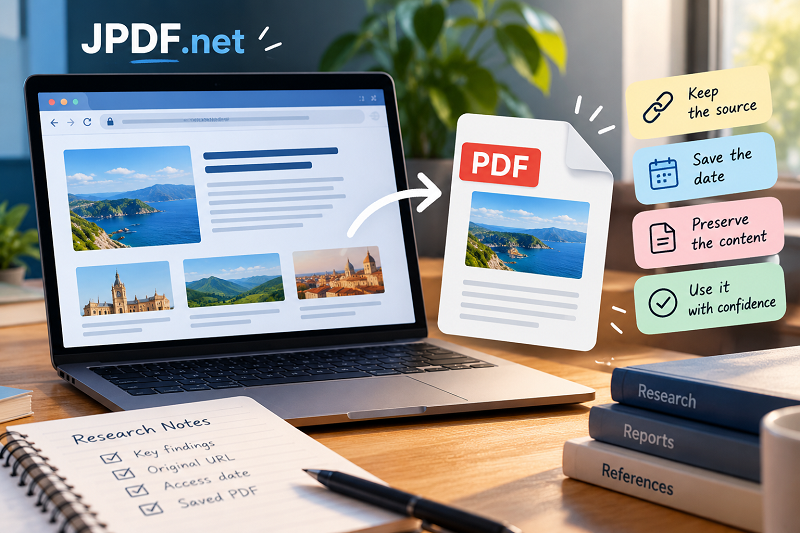
How to Save Online Research Sources for Future Reference
Learn how to preserve online research sources, track original URLs, and organize reliable records before web pages change or disappear.
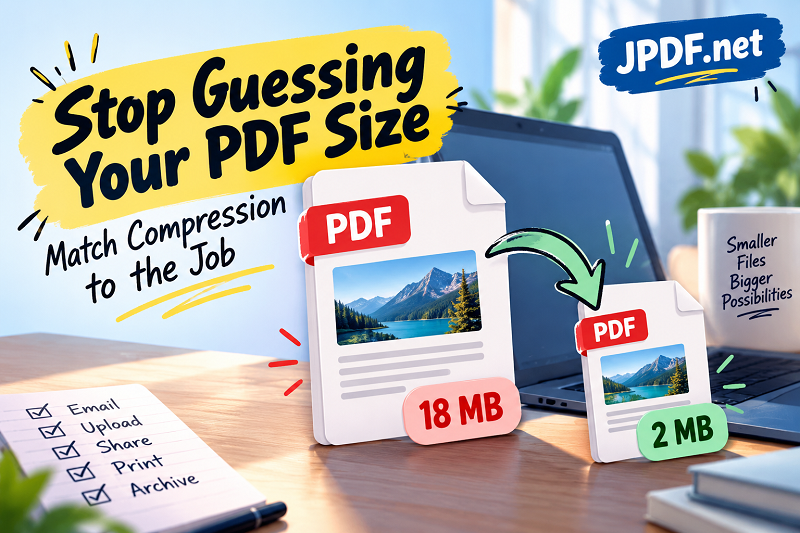
PDF Compression Guide: Choose the Right File Size
Learn how to choose the right PDF compression level for email, online submissions, screen viewing, and printing without sacrificing essential quality.
সাধারণ জিজ্ঞাসা
উত্তর খুঁজে পাচ্ছেন না? যেকোনো সময় আমাদের সঙ্গে যোগাযোগ করুন।
JPDF কী?
JPDF হলো PDF ফাইল নিয়ে অনলাইনে কাজ করার জন্য একটি বিনামূল্যের অল-ইন-ওয়ান টুলকিট। ডেস্কটপ সফটওয়্যার ইনস্টল না করেই PDF জোড়া লাগান, ভাগ করুন, কমপ্রেস বা কনভার্ট করুন—আরও অনেক সাধারণ PDF কাজও করুন।
JPDF কি বিনামূল্যে ব্যবহার করা যায়?
হ্যাঁ, JPDF ব্যবহারের জন্য ১০০% বিনামূল্যে। সাবস্ক্রিপশন কিনতে বা প্রতিটি PDF কাজের জন্য টাকা দিতে হয় না—অনলাইনেই টুলগুলো ব্যবহার করুন।
JPDF দিয়ে কী কী করা যায়?
ফাইলের সাধারণ কাজের জন্য JPDF-তে রয়েছে ক্রমেই বাড়তে থাকা নানা PDF টুল। PDF জোড়া লাগান, ভাগ করুন বা কমপ্রেস করুন; Word ডকুমেন্ট ও ছবি PDF-এ, PDF JPG বা PNG-তে কনভার্ট করুন; HTML বা ওয়েবসাইট থেকে PDF বানান, কিংবা PDF-কে অনলাইন ফ্লিপবুকে রূপ দিন।
একাধিক PDF ফাইল একটিতে জোড়া লাগানো যাবে?
অবশ্যই। JPDF-এর Merge PDF টুল দিয়ে একাধিক PDF ফাইলকে একটি ডকুমেন্টে যুক্ত করুন এবং নিজের পছন্দমতো পৃষ্ঠার ক্রম সাজান।
একটি PDF-কে আলাদা ফাইলে ভাগ করা যাবে?
হ্যাঁ। JPDF-এর Split PDF টুল দিয়ে দরকারি পৃষ্ঠাগুলো আলাদা করুন অথবা একটি PDF-কে কয়েকটি অংশে ভাগ করুন।
JPDF কি PDF ফাইলের আকার কমাতে পারে?
হ্যাঁ। Compress PDF টুল ফাইলের আকার কমায়, ফলে ডকুমেন্ট সংরক্ষণ, শেয়ার, ইমেলে পাঠানো বা আপলোড করা সহজ হয়—পাশাপাশি ব্যবহারযোগ্য মান বজায় রাখার চেষ্টা করে।
ফাইল PDF-এ এবং PDF থেকে অন্য ফরম্যাটে কনভার্ট করা যাবে?
হ্যাঁ। JPDF-তে Word থেকে PDF, JPG থেকে PDF, PNG থেকে PDF, PDF থেকে JPG এবং PDF থেকে PNG-সহ নানা ধরনের কনভার্সন করা যায়। JPDF টুলকিটে আরও কনভার্সন টুল রয়েছে।
JPDF ব্যবহার করতে সফটওয়্যার ইনস্টল করতে হবে?
না। JPDF অনলাইন PDF টুলকিট, তাই আলাদা PDF অ্যাপ ইনস্টল না করেই ওয়েব ব্রাউজারে সরাসরি টুলগুলো ব্যবহার করতে পারবেন।
JPDF ব্যবহার করতে অ্যাকাউন্ট লাগবে?
অ্যাকাউন্ট না খুলেও JPDF-এর PDF টুল ব্যবহার করা যায়। ফাইল ব্যবস্থাপনার বাড়তি সুবিধা চাইলে অ্যাকাউন্ট খোলার সুযোগও রয়েছে।
ফোন বা ট্যাবলেটে JPDF ব্যবহার করা যাবে?
JPDF ওয়েব ব্রাউজারে ব্যবহারের জন্য তৈরি। তাই সমর্থিত স্মার্টফোন, ট্যাবলেট, ল্যাপটপ ও ডেস্কটপ কম্পিউটার থেকে অনলাইন PDF টুল ব্যবহার করতে পারবেন। ডিভাইস, ব্রাউজার ও নির্দিষ্ট কাজ অনুযায়ী অভিজ্ঞতা কিছুটা ভিন্ন হতে পারে।