PDF फ़ाइल के लिए ज़रूरी हर टूल, एक ही जगह
टूल चुनें, फ़ाइल डालें और नतीजा डाउनलोड करें—कहीं भी साइन अप करने की ज़रूरत नहीं।
PDF मर्ज करें
कई PDF फ़ाइलों को एक में जोड़ें और पेजों का क्रम खुद चुनें।
PDF → PDFPDF स्प्लिट करें
ज़रूरी पेज निकालें या एक फ़ाइल को कई हिस्सों में बाँटें।
PDF → PDFPDF कंप्रेस करें
फ़ाइल का आकार घटाएँ, ताकि ईमेल करना और अपलोड करना आसान हो।
PDF → JPGPDF से JPG
हर पेज को JPG इमेज के रूप में एक्सपोर्ट करें या फ़ाइल की सभी इमेज निकालें।
PDF → PNGPDF से PNG
पेजों को साफ़ PNG इमेज में बदलें और पारदर्शिता भी बनाए रखें।
JPG → PDFJPG से PDF
कई JPG इमेज को एक PDF में जोड़ें—अपनी तय की हुई क्रम-व्यवस्था में।
PNG → PDFPNG से PDF
PNG इमेज को PDF में जोड़ें और जहाँ ज़रूरी हो पारदर्शिता बनाए रखें।
HTML → PDFHTML से PDF
HTML या पेज की सामग्री पेस्ट करें और सीधे PDF फ़ाइल में एक्सपोर्ट करें।
PDF → फ्लिपबुकPDF से फ्लिपबुक
PDF को ऑनलाइन फ्लिपबुक में बदलें, जिसे लोग अपने ब्राउज़र में पढ़ सकें।
jpdf.net ही क्यों चुनें?
सीधा-सादा अनुभव: खोलते ही इस्तेमाल करें, कोई अड़चन नहीं।
पूरी तरह मुफ़्त
न छिपे हुए शुल्क, न ज़रूरी टूल अनलॉक करने के लिए पेड प्लान।
कोई सीमा नहीं
जितनी फ़ाइलें चाहें, दिन में जितनी बार चाहें प्रोसेस करें।
हमेशा उपलब्ध
टूल इस्तेमाल के लिए खुले रहते हैं—ट्रायल खत्म होते ही लॉक नहीं होते।
अकाउंट की ज़रूरत नहीं
सीधे टूल पर जाएँ और काम शुरू करें—साइन अप या लॉग इन की ज़रूरत नहीं।
अकाउंट ज़रूरी नहीं, लेकिन बनाना फ़ायदेमंद है
jpdf.net बिना साइन अप किए इस्तेमाल करें। अकाउंट बनाएँ और अपना डेटा व प्रोसेसिंग हिस्ट्री आसानी से मैनेज करें।
- प्रोसेस की गई फ़ाइलों का इतिहास रखें
- पुराने नतीजे कभी भी दोबारा डाउनलोड करें
- अलग-अलग डिवाइस पर अपना काम जारी रखें
PDF टिप्स, गाइड और आसान तरीके
JPDF के साथ PDF फ़ाइलें तेज़ी और आसानी से मर्ज, स्प्लिट, कन्वर्ट, कंप्रेस और मैनेज करने के काम के टिप्स और गाइड पढ़ें।
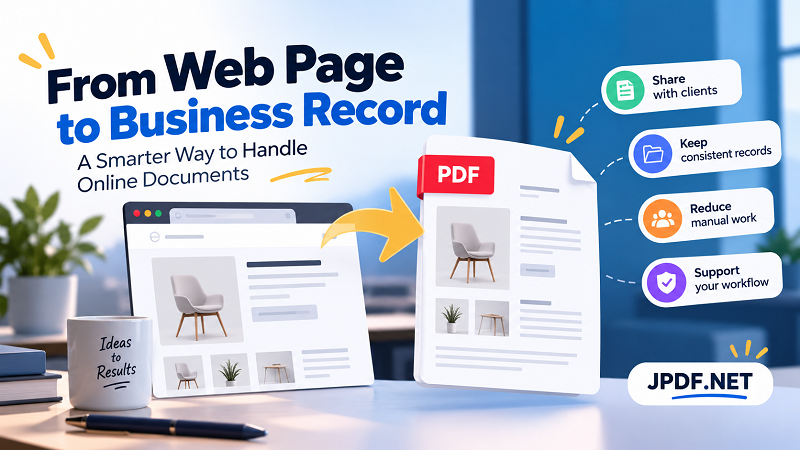
From Web Page to Business Record: A Smarter Workflow
Learn when web content should become a PDF, how to choose the right workflow, and what to check before sharing or storing business documents.
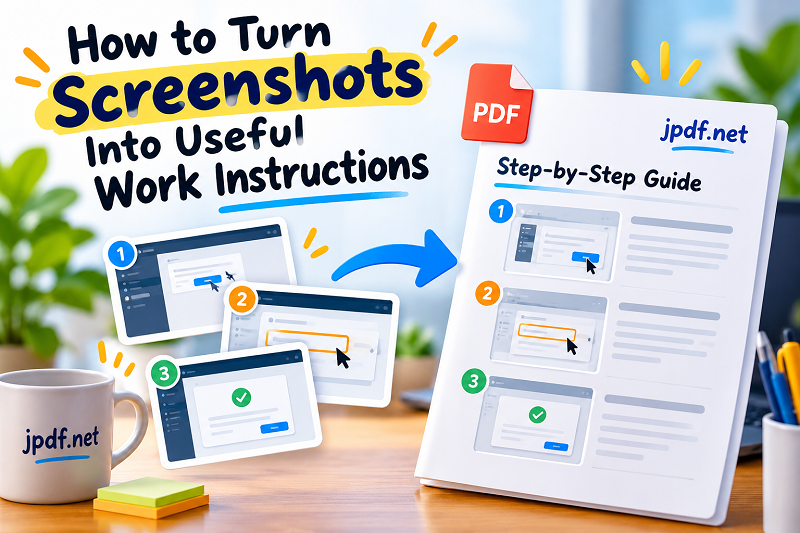
How to Turn Screenshots Into Useful Work Instructions
Turn scattered screenshots into clear work instructions with practical tips for annotations, step sequencing, privacy, and easy-to-update PDF guides.
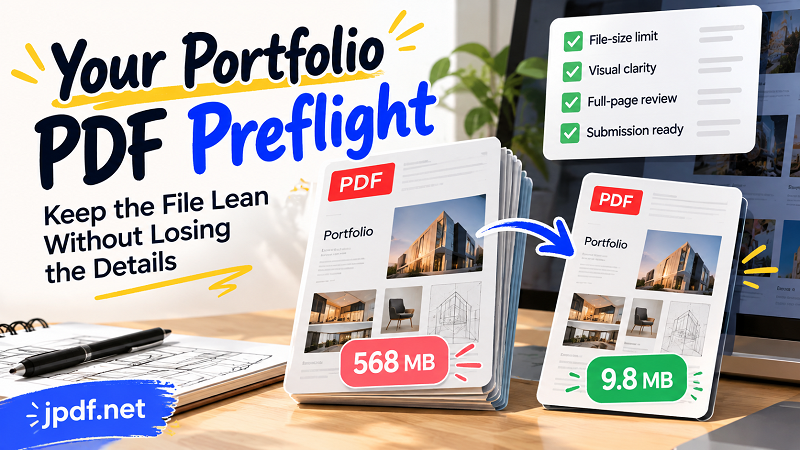
Portfolio PDF Preflight: Reduce Size, Keep Quality
Preparing a portfolio PDF? Learn how to meet file-size limits, preserve image quality, and check every detail before submitting your work.
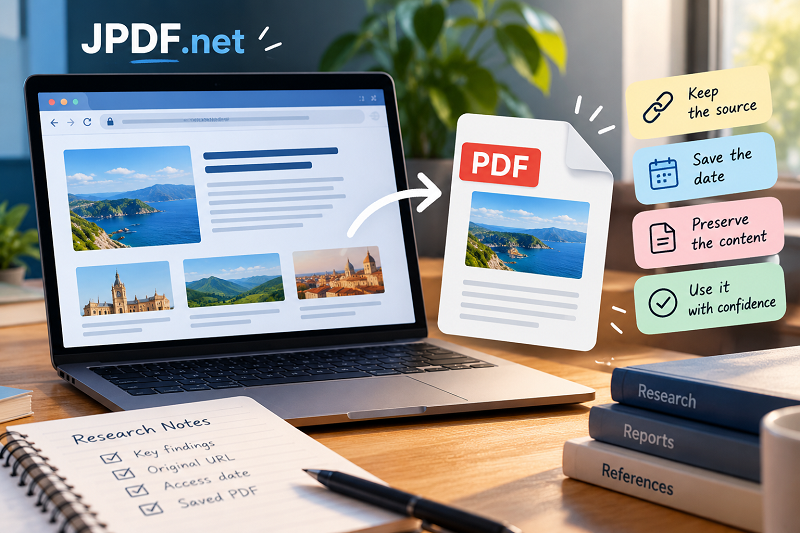
How to Save Online Research Sources for Future Reference
Learn how to preserve online research sources, track original URLs, and organize reliable records before web pages change or disappear.
अक्सर पूछे जाने वाले सवाल
जवाब नहीं मिला? कभी भी हमसे संपर्क करें।
JPDF क्या है?
JPDF एक मुफ़्त ऑल-इन-वन PDF टूलकिट है, जिससे आप ऑनलाइन PDF फ़ाइलों पर काम कर सकते हैं। फ़ाइलें मर्ज या स्प्लिट करें, उनका आकार घटाएँ, फ़ॉर्मैट बदलें और रोज़मर्रा के कई PDF काम करें—डेस्कटॉप सॉफ़्टवेयर इंस्टॉल किए बिना।
क्या JPDF मुफ़्त है?
हाँ, JPDF इस्तेमाल करने के लिए 100% मुफ़्त है। PDF टूल ऑनलाइन इस्तेमाल करें—न सब्सक्रिप्शन खरीदने की ज़रूरत, न हर काम के लिए अलग भुगतान।
JPDF से मैं क्या-क्या कर सकता हूँ?
JPDF में फ़ाइलों से जुड़े आम कामों के लिए लगातार बढ़ते PDF टूल उपलब्ध हैं। PDF फ़ाइलें मर्ज, स्प्लिट और कंप्रेस करें; Word दस्तावेज़ों और इमेज को PDF में, PDF को JPG या PNG में बदलें; HTML या वेबसाइट से PDF बनाएँ और PDF को ऑनलाइन फ्लिपबुक में बदलें।
क्या कई PDF फ़ाइलों को एक में मर्ज कर सकते हैं?
बिल्कुल। JPDF के Merge PDF टूल से कई PDF फ़ाइलों को एक दस्तावेज़ में जोड़ें और पेजों का क्रम अपनी पसंद से तय करें।
क्या PDF को अलग-अलग फ़ाइलों में बाँट सकते हैं?
हाँ। JPDF के Split PDF टूल से ज़रूरी पेज निकालें या एक PDF को कई हिस्सों में बाँटें।
क्या JPDF PDF फ़ाइल का आकार घटा सकता है?
हाँ। Compress PDF टूल फ़ाइल का आकार कम करता है, ताकि दस्तावेज़ स्टोर, शेयर, ईमेल या अपलोड करना आसान हो। साथ ही, उपयोगी दस्तावेज़ गुणवत्ता बनाए रखने की कोशिश की जाती है।
क्या फ़ाइलों को PDF में और PDF से दूसरे फ़ॉर्मैट में बदल सकते हैं?
हाँ। JPDF कई तरह के PDF कन्वर्ज़न सपोर्ट करता है—जैसे Word से PDF, JPG से PDF, PNG से PDF, PDF से JPG और PDF से PNG। JPDF टूलकिट में दूसरे कन्वर्ज़न टूल भी उपलब्ध हैं।
JPDF इस्तेमाल करने के लिए सॉफ़्टवेयर इंस्टॉल करना होगा?
नहीं। JPDF एक ऑनलाइन PDF टूलकिट है। किसी खास PDF ऐप को इंस्टॉल किए बिना, सीधे अपने वेब ब्राउज़र में टूल इस्तेमाल करें।
JPDF इस्तेमाल करने के लिए अकाउंट ज़रूरी है?
JPDF के PDF टूल इस्तेमाल करने के लिए अकाउंट बनाने की ज़रूरत नहीं है। फ़ाइलों को और बेहतर तरीके से मैनेज करने के लिए अकाउंट का विकल्प भी मौजूद है।
क्या JPDF फ़ोन या टैबलेट पर इस्तेमाल कर सकते हैं?
JPDF वेब ब्राउज़र में काम करता है, इसलिए आप समर्थित स्मार्टफ़ोन, टैबलेट, लैपटॉप और डेस्कटॉप कंप्यूटर से इसके ऑनलाइन PDF टूल इस्तेमाल कर सकते हैं। अनुभव आपके डिवाइस, ब्राउज़र और PDF काम के अनुसार अलग हो सकता है।