আপনার মতো করে PDF ফাইল ভাগ করুন
কখনো PDF একদম ঠিকঠাক থাকে—যতক্ষণ না সেটি ৮০ পৃষ্ঠার হয়ে যায়, অথচ আপনার দরকার মাত্র কয়েকটি পৃষ্ঠা। JPDF দিয়ে জটিল সফটওয়্যার ইনস্টল করা বা অসংখ্য সেটিংস ঘাঁটার ঝামেলা ছাড়াই অনলাইনে PDF ভাগ করা যায়। শেয়ার করার জন্য কয়েকটি পৃষ্ঠা আলাদা করতে হোক, বড় ডকুমেন্টকে ছোট ফাইলে ভাগ করতে হোক, কিংবা বিভিন্ন অংশকে আলাদা PDF হিসেবে সাজাতে হোক—সবকিছু সরাসরি ব্রাউজারেই করুন।
প্রক্রিয়াটি সহজ এবং নমনীয়। প্রথমে আপনার ডিভাইস থেকে এক বা একাধিক PDF ফাইল নির্বাচন করুন। এরপর কতটি আউটপুট ফাইল তৈরি করতে চান তা ঠিক করুন। নির্দিষ্ট পৃষ্ঠা-সীমার মধ্যে আটকে না রেখে JPDF আপনাকে চোখের সামনে ডকুমেন্ট সাজানোর সুযোগ দেয়। পৃষ্ঠা টেনে পছন্দের ফাইলে ছেড়ে দিন, ফাইলের মধ্যে পৃষ্ঠা সরান এবং নিজের প্রয়োজন অনুযায়ী নতুন PDF তৈরি করুন। সবকিছু ঠিকঠাক হলে তৈরি হওয়া ফাইল ডাউনলোড করুন—ব্যস, কাজ শেষ।
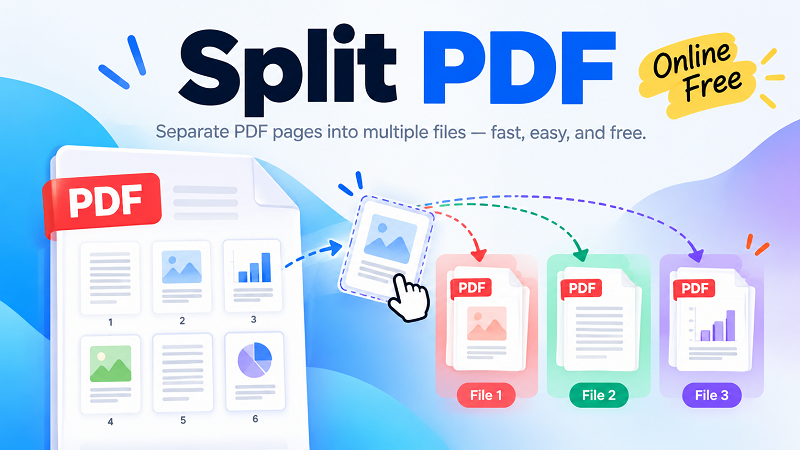
ঝামেলা ছাড়াই PDF পৃষ্ঠা ভাগ করুন
PDF ভাগ করা যেন জটিল ডকুমেন্ট সম্পাদনার মতো কঠিন না হয়। JPDF আপনাকে আসল কাজটিতেই মনোযোগ দিতে দেয়: কোন পৃষ্ঠাগুলো একসঙ্গে থাকবে তা ঠিক করা। কোনো ডকুমেন্টে একাধিক অংশ থাকলে সেগুলো আলাদা ফাইলে রাখুন। শুধু নির্দিষ্ট কয়েকটি পৃষ্ঠা দরকার হলে সেগুলো নতুন PDF-এ সরিয়ে নিন, বাকিগুলো আগের মতো থাকুক। তাই রিপোর্ট, আবেদনপত্র, ইনভয়েস, প্রেজেন্টেশন, ম্যানুয়াল, চুক্তিপত্র, পড়াশোনার উপকরণ, স্ক্যান করা ডকুমেন্টসহ নানা ধরনের দৈনন্দিন PDF-এর জন্য এই টুলটি উপযোগী।
একাধিক ফাইল নিয়ে কাজ করলে এই দৃশ্যমান পৃষ্ঠা সাজানোর সুবিধাটি আরও কাজে আসে। একসঙ্গে একাধিক PDF নির্বাচন করে প্রয়োজনমতো আউটপুট ফাইলে পৃষ্ঠাগুলো সাজান। বারবার একটি ডকুমেন্ট ভাগ করা, ডাউনলোড করা, অন্য টুল খোলা এবং আবার শুরু করার দরকার নেই—সবকিছু এক জায়গাতেই গুছিয়ে নিন। একাধিক মূল ডকুমেন্ট থেকে পরিচ্ছন্ন ও সাজানো চূড়ান্ত ফাইল তৈরি করতে এই পদ্ধতি বেশ কার্যকর।
PDF ডকুমেন্ট আলাদা করার আরও নমনীয় উপায়
প্রচলিত PDF স্প্লিটারগুলো সাধারণত পৃষ্ঠা নম্বরের ওপর নির্ভর করে: একটি রেঞ্জ লিখুন, বোতামে ক্লিক করুন, তারপর ফল ঠিক হবে বলে আশা করুন। সাধারণ ডকুমেন্টে এটি কাজ করতে পারে, কিন্তু বাস্তবের ফাইল সব সময় এত গোছানো হয় না। হয়তো ১, ৪ ও ৯ নম্বর পৃষ্ঠা এক ফাইলে, ২ থেকে ৫ নম্বর পৃষ্ঠা অন্য ফাইলে, আর বাকি পৃষ্ঠাগুলো আলাদা কোথাও রাখতে চান। JPDF-তে প্রতিটি পৃষ্ঠা টেনে গন্তব্য ফাইলে ছেড়ে দিয়ে পুরো বিন্যাস নিজের মতো নিয়ন্ত্রণ করতে পারবেন।
এই পদ্ধতিতে ডাউনলোডের আগেই ভুল ধরাও সহজ। পৃষ্ঠাগুলো কীভাবে সাজানো হয়েছে তা দেখে প্রয়োজনমতো বদলে নিতে পারবেন। আরও একটি আউটপুট ফাইল দরকার? নতুন গ্রুপ তৈরি করুন। কোনো পৃষ্ঠা ভুল জায়গায় গেছে? সরিয়ে দিন। ভাগ করার আগে ডকুমেন্টের বিন্যাস পাল্টাতে চান? শুধু টেনে এনে ছেড়ে দিন। লক্ষ্য হলো, ইন্টারফেসকে জটিল না করেই আপনাকে পূর্ণ নিয়ন্ত্রণ দেওয়া।
অনলাইনে PDF ভাগ করুন, কাজের গতি বজায় রাখুন
ছোট্ট একটি PDF-এর কাজের জন্য পুরো বিকেল নষ্ট করার দরকার নেই। JPDF তৈরি করা হয়েছে তাঁদের জন্য, যাঁরা ফাইল খুলে পৃষ্ঠা সাজিয়ে দ্রুত কাজ শেষ করতে চান। ব্রাউজারেই কাজ হয় বলে ডেস্কটপ PDF সফটওয়্যার ইনস্টল করা বা জটিল এডিটর শেখার প্রয়োজন নেই। অফিসের ফাইল তৈরি করা, অনলাইনে ডকুমেন্ট জমা দেওয়া, পড়াশোনার উপকরণ সাজানো কিংবা বড় বড় PDF-এ ভরা ফোল্ডার গুছিয়ে নেওয়া—সব ক্ষেত্রেই প্রক্রিয়াটি দ্রুত ও সরল থাকে।
আপনি যদি এমন একটি বিনামূল্যের PDF স্প্লিটার খুঁজে থাকেন, যা শুধু পৃষ্ঠা-সীমা লেখার চেয়ে বেশি নিয়ন্ত্রণ দেয়, তাহলে JPDF আপনাকে ভিন্ন একটি পদ্ধতি দিচ্ছে। ফাইল নির্বাচন করুন, কতটি ডকুমেন্ট তৈরি করবেন ঠিক করুন, টেনে-ছেড়ে পৃষ্ঠা সাজান এবং তৈরি হওয়া PDF ডাউনলোড করুন। অপ্রয়োজনীয় ধাপ নেই—শুধু দরকারি পৃষ্ঠা আলাদা করে একটি বড় PDF-কে গোছানো কয়েকটি ডকুমেন্টে পরিণত করার সহজ উপায়।
একটি PDF-কে আপনার প্রয়োজনমতো সাজিয়ে নিন
ভালো PDF টুলের কাজ হলো ডকুমেন্টের সঙ্গে মানিয়ে চলা, আপনাকে টুলের সঙ্গে মানিয়ে নিতে বাধ্য করা নয়। কয়েকটি পৃষ্ঠা আলাদা করা, একাধিক ছোট ডকুমেন্ট তৈরি করা, অথবা বিভিন্ন মূল ফাইলের পৃষ্ঠা সাজিয়ে আলাদা আউটপুট তৈরি করা—JPDF আপনাকে দৃশ্যমান ও সহজ উপায়ে কাঙ্ক্ষিত ফল পেতে সাহায্য করে। প্রতিটি পৃষ্ঠা ঠিক জায়গায় চলে এলে ফাইল ডাউনলোড করুন এবং পরের কাজে এগিয়ে যান। সহজ, নমনীয়, আর অযথা ঝামেলা ছাড়াই PDF-এর কাজ শেষ করার জন্য তৈরি।