PDF-Dateien ganz nach Ihren Wünschen aufteilen
Ein PDF ist manchmal genau das, was Sie brauchen – bis es plötzlich 80 Seiten hat und Sie nur eine Handvoll davon benötigen. Mit JPDF teilen Sie PDF-Dateien ganz einfach online, ohne komplizierte Software zu installieren oder sich durch endlose Einstellungen zu kämpfen. Ob Sie einige Seiten zum Weitergeben herauslösen, ein großes Dokument in kleinere Dateien zerlegen oder einzelne Abschnitte als eigene PDFs speichern möchten: Der gesamte Ablauf funktioniert direkt im Browser.
Der Workflow ist einfach und flexibel. Wählen Sie zunächst eine oder mehrere PDF-Dateien von Ihrem Gerät aus. Legen Sie dann fest, wie viele Ausgabedateien Sie erstellen möchten. Statt Sie auf starre Seitenbereiche festzulegen, lässt JPDF Sie Ihr Dokument visuell organisieren. Ziehen Sie Seiten in die gewünschte Datei, verschieben Sie sie zwischen Dateien und erstellen Sie neue PDFs genau so, wie Sie sie brauchen. Wenn alles passt, laden Sie die fertigen Dateien herunter – erledigt!
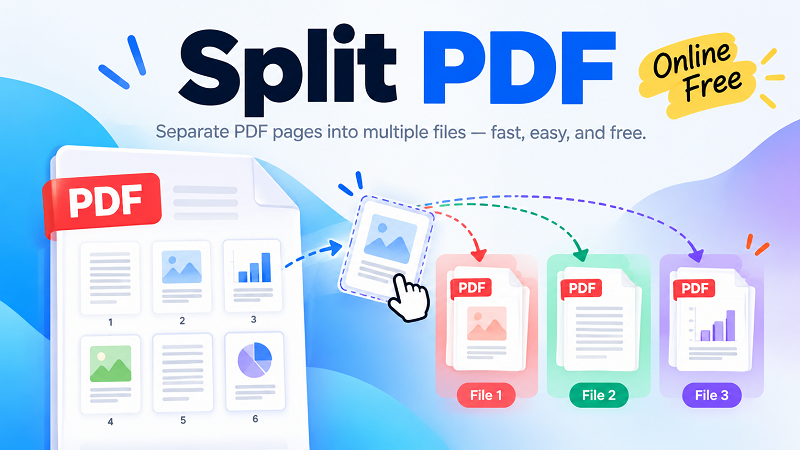
PDF-Seiten teilen – ganz ohne unnötigen Aufwand
Ein PDF aufzuteilen sollte sich nicht wie die Bearbeitung eines komplizierten Dokuments anfühlen. Bei JPDF steht die eigentliche Aufgabe im Mittelpunkt: festzulegen, welche Seiten zusammengehören. Besteht ein Dokument aus mehreren Abschnitten, können Sie diese in einzelne Dateien trennen. Benötigen Sie nur bestimmte Seiten, verschieben Sie sie in ein neues PDF und lassen den Rest außen vor. Das Tool eignet sich für Berichte, Anträge, Rechnungen, Präsentationen, Handbücher, Verträge, Lernmaterialien, gescannte Dokumente und viele weitere PDFs aus dem Alltag.
Bei mehreren Dateien spielt der visuelle Workflow seine Stärken besonders aus. Wählen Sie mehrere PDFs auf einmal aus und verteilen Sie deren Seiten auf die gewünschten Ausgabedateien. Statt ein Dokument nach dem anderen aufzuteilen, herunterzuladen, in einem anderen Tool zu öffnen und von vorn anzufangen, erledigen Sie alles an einem Ort. Das ist besonders praktisch, wenn ein Projekt mehrere Quelldokumente umfasst und Sie am Ende eine sauber organisierte Sammlung fertiger Dateien benötigen.
PDF-Dokumente flexibler aufteilen
Klassische PDF-Splitter arbeiten oft nur mit Seitenzahlen: Bereich eingeben, auf eine Schaltfläche klicken und hoffen, dass das Ergebnis stimmt. Bei einfachen Dokumenten funktioniert das, doch echte Dateien sind nicht immer so übersichtlich. Vielleicht sollen die Seiten 1, 4 und 9 in eine Datei, die Seiten 2 bis 5 in eine andere und alle übrigen Seiten in eine dritte. Mit JPDF steuern Sie diese Struktur ganz einfach visuell, indem Sie die Seiten in die gewünschten Zieldateien ziehen.
So erkennen Sie mögliche Fehler auch leichter, bevor Sie etwas herunterladen. Prüfen Sie die Seitenanordnung und passen Sie sie bei Bedarf an. Sie brauchen eine weitere Ausgabedatei? Erstellen Sie einfach eine neue Gruppe. Eine Seite ist falsch einsortiert? Verschieben Sie sie. Sie möchten das Dokument vor dem Aufteilen neu organisieren? Ziehen und ablegen genügt. Sie behalten die Kontrolle, ohne dass die Bedienung unnötig kompliziert wird.
PDF online teilen und direkt weitermachen
Eine schnelle PDF-Aufgabe muss nicht zum Projekt für den ganzen Nachmittag werden. JPDF ist für alle gedacht, die ihre Seiten organisieren und anschließend direkt weitermachen möchten. Dank der browserbasierten Bedienung können Sie mit Ihren Dokumenten arbeiten, ohne PDF-Software für den Desktop zu installieren oder ein kompliziertes Bearbeitungsprogramm lernen zu müssen. Ob Sie Dateien für die Arbeit vorbereiten, Dokumente online einreichen, Schulmaterial sortieren oder einen Ordner voller übergroßer PDFs aufräumen – der Ablauf bleibt schnell und unkompliziert.
Wenn Sie einen kostenlosen PDF-Splitter suchen, der mehr bietet als die bloße Eingabe von Seitenbereichen, geht JPDF einen flexibleren Weg. Wählen Sie Ihre Dateien aus, legen Sie die Anzahl der gewünschten Dokumente fest, sortieren Sie die Seiten per Drag-and-drop und laden Sie die fertigen PDFs herunter. Keine unnötigen Umwege – sondern eine einfache Möglichkeit, benötigte Seiten herauszulösen und aus einem großen PDF mehrere übersichtliche Dokumente zu machen.
Aus einem PDF genau die Dokumente machen, die Sie brauchen
Ein gutes PDF-Tool sollte sich an das Dokument anpassen – nicht umgekehrt. Ganz gleich, ob Sie einige Seiten herauslösen, mehrere kleinere Dokumente erstellen oder Seiten aus verschiedenen Quelldateien zu übersichtlichen Ergebnissen zusammenstellen möchten: JPDF hilft Ihnen dabei, das Ergebnis visuell zu gestalten. Sobald jede Seite am richtigen Platz ist, laden Sie Ihre Dateien herunter und widmen sich der nächsten Aufgabe. Einfach, flexibel und gemacht, damit PDF-Arbeit ohne unnötigen Stress erledigt ist.