원하는 방식으로 PDF 파일 분할하기
PDF는 편리하지만, 문서가 80페이지나 되는데 필요한 페이지는 몇 장뿐이라면 이야기가 달라집니다. JPDF를 사용하면 복잡한 프로그램을 설치하거나 수많은 설정을 헤맬 필요 없이 온라인에서 PDF를 간편하게 분할할 수 있습니다. 공유할 몇 페이지를 따로 떼어 내거나, 큰 문서를 작은 파일로 나누거나, 각 섹션을 별도의 PDF로 정리하는 작업을 브라우저에서 바로 처리하세요.
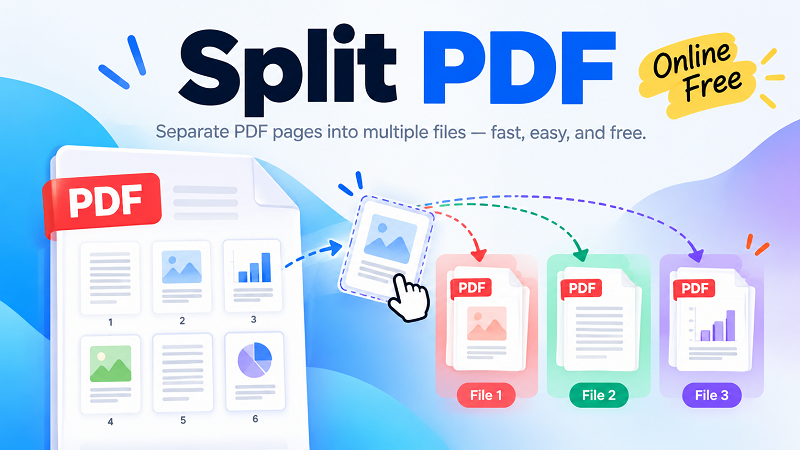
작업 과정은 간단하면서도 유연합니다. 기기에서 PDF 파일을 하나 이상 선택하고, 만들 출력 파일 수를 정하세요. JPDF는 고정된 페이지 범위만 사용하도록 강요하지 않습니다. 페이지를 원하는 파일로 끌어다 놓고 파일 사이에서 이동하면서 필요한 형태로 새 PDF를 구성할 수 있습니다. 구성이 마음에 들면 결과 파일을 다운로드하면 끝입니다!
번거로움 없이 PDF 페이지 분할하기
PDF 분할은 복잡한 문서를 편집하는 것처럼 어려울 필요가 없습니다. JPDF는 가장 중요한 작업, 즉 어떤 페이지를 함께 묶을지 결정하는 데 집중합니다. 문서에 여러 섹션이 있다면 각각 별도 파일로 분리할 수 있고, 특정 페이지만 필요하다면 해당 페이지를 새 PDF로 옮기고 나머지는 다른 파일에 남겨 둘 수 있습니다. 보고서, 신청서, 청구서, 프레젠테이션, 매뉴얼, 계약서, 학습 자료, 스캔 문서 등 다양한 PDF에 활용해 보세요.
여러 파일을 다룰 때는 시각적인 정리 방식이 더욱 빛을 발합니다. PDF 여러 개를 한 번에 선택하고 필요한 출력 파일에 페이지를 나눠 담을 수 있습니다. 문서 하나씩 분할하고 다운로드한 뒤 다른 도구를 열어 처음부터 다시 시작할 필요가 없습니다. 모든 작업을 한곳에서 처리할 수 있어, 여러 원본 문서로 깔끔한 결과물 세트를 만들어야 할 때 특히 유용합니다.
PDF 문서를 더 유연하게 나누는 방법
기존 PDF 분할 도구는 대개 페이지 번호에 의존합니다. 범위를 입력하고 버튼을 누른 뒤 원하는 결과가 나오기를 기대하는 방식이죠. 단순한 문서에는 괜찮지만 실제 문서가 늘 그렇게 깔끔한 것은 아닙니다. 1, 4, 9페이지는 한 파일에, 2~5페이지는 다른 파일에, 나머지는 또 다른 파일에 넣고 싶을 수도 있습니다. JPDF에서는 페이지를 목적지 파일로 끌어다 놓아 구성을 직접 제어할 수 있습니다.
이 방식은 다운로드 전에 실수를 발견하기도 쉽습니다. 페이지 배치를 확인하고 필요하면 바로 조정하세요. 출력 파일이 더 필요하다면 그룹을 추가하고, 페이지를 잘못 놓았다면 다시 옮기면 됩니다. 분할 전에 문서를 재구성하고 싶을 때도 끌어다 놓기만 하면 됩니다. 복잡한 인터페이스 없이도 원하는 대로 제어할 수 있도록 설계했습니다.
온라인 PDF 분할로 작업 속도 높이기
간단한 PDF 작업 때문에 오후 내내 시간을 쓸 필요는 없습니다. JPDF는 문서를 열고 페이지를 정리한 뒤 바로 끝내고 싶은 사람을 위한 도구입니다. 브라우저에서 작동하므로 데스크톱 PDF 프로그램을 설치하거나 복잡한 편집 도구를 배울 필요가 없습니다. 업무용 파일 준비, 온라인 서류 제출, 학습 자료 정리, 용량이 큰 PDF 폴더 정리까지 빠르고 간편하게 처리할 수 있습니다.
페이지 범위를 입력하는 것 이상의 제어 기능을 갖춘 무료 PDF 분할 도구를 찾고 있다면 JPDF가 더 유연한 방법을 제공합니다. 파일을 선택하고 만들 문서 수를 정한 뒤, 페이지를 끌어다 놓아 정리하고 완성된 PDF를 다운로드하세요. 불필요한 단계 없이 필요한 페이지만 골라 큰 PDF 하나를 체계적인 여러 문서로 바꿀 수 있습니다.
PDF 하나를 필요한 문서들로 바꾸세요
좋은 PDF 도구는 문서에 맞춰 작동해야지, 사용자가 정해진 방식에 맞출 필요는 없습니다. 몇 페이지를 분리하거나, 더 작은 문서를 여러 개 만들거나, 여러 원본 파일의 페이지를 정돈된 출력 파일로 구성하든 JPDF에서 원하는 결과를 직접 만들 수 있습니다. 페이지를 모두 제자리에 배치했다면 파일을 다운로드하고 다음 작업으로 넘어가세요. 간단하고 유연하며 불필요한 번거로움이 없습니다.