तुमच्या पद्धतीने PDF फाइल्स विभाजित करा
PDF अगदी उपयोगी असते—पण ती ८० पानांची होते आणि तुम्हाला त्यातील मोजकीच पाने हवी असतात, तेव्हा गोष्ट बदलते. JPDF मुळे गुंतागुंतीचे सॉफ्टवेअर इन्स्टॉल न करता किंवा सेटिंग्जच्या जंजाळात अडकता PDF ऑनलाइन विभाजित करणे सोपे होते. शेअर करण्यासाठी काही पाने वेगळी करायची असोत, मोठा दस्तऐवज लहान फाइल्समध्ये विभागायचा असो किंवा वेगवेगळे विभाग स्वतंत्र PDF मध्ये मांडायचे असोत, हे सर्व थेट ब्राउझरमध्ये करा.
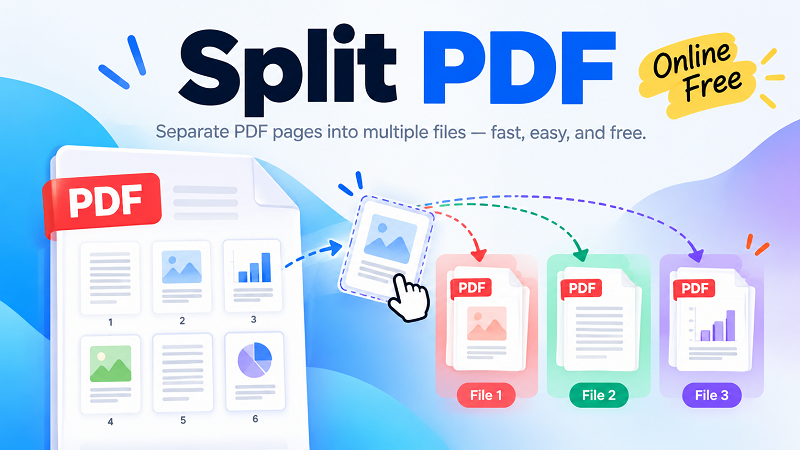
ही प्रक्रिया सोपी आणि लवचिक आहे. सर्वप्रथम तुमच्या डिव्हाइसवरून एक किंवा अधिक PDF फाइल्स निवडा. त्यानंतर किती आउटपुट फाइल्स तयार करायच्या ते ठरवा. ठरावीक पृष्ठ-श्रेणीची सक्ती करण्याऐवजी JPDF तुम्हाला दस्तऐवज दृश्य स्वरूपात मांडू देते. पाने हवी त्या फाइलमध्ये ड्रॅग करून सोडा, फाइल्सदरम्यान पाने हलवा आणि गरजेनुसार नवीन PDF तयार करा. मांडणी योग्य वाटली की तयार फाइल्स डाउनलोड करा—काम पूर्ण!
त्रास न घेता PDF पानांचे विभाजन करा
PDF विभाजित करणे म्हणजे एखादा गुंतागुंतीचा दस्तऐवज संपादित करण्याइतके अवघड वाटायला नको. JPDF प्रक्रियेतील सर्वात महत्त्वाच्या गोष्टीवर लक्ष केंद्रित करते: कोणती पाने एकत्र ठेवायची हे ठरवणे. दस्तऐवजात अनेक विभाग असतील, तर ते स्वतंत्र फाइल्समध्ये विभागा. फक्त काही पाने हवी असतील, तर ती नवीन PDF मध्ये हलवा आणि उर्वरित पाने तशीच ठेवा. अहवाल, अर्ज, बिले, सादरीकरणे, मार्गदर्शिका, करार, अभ्याससाहित्य, स्कॅन केलेले दस्तऐवज आणि रोजच्या अनेक PDF कामांसाठी हे साधन उपयोगी आहे.
अनेक फाइल्ससोबत काम करताना दृश्य पद्धतीचा खरा फायदा दिसतो. एकाच वेळी अनेक PDF निवडा आणि त्यांची पाने आवश्यक त्या आउटपुट फाइल्समध्ये मांडून घ्या. एक दस्तऐवज वारंवार विभाजित करणे, डाउनलोड करणे, दुसरे साधन उघडणे आणि पुन्हा सुरुवात करणे टाळा. अनेक मूळ दस्तऐवज असलेल्या प्रकल्पांसाठी आणि व्यवस्थित अंतिम फाइल्स तयार करण्यासाठी ही पद्धत अधिक सोयीची आहे.
PDF दस्तऐवज वेगळे करण्याची अधिक लवचिक पद्धत
पारंपरिक PDF विभाजक सहसा पृष्ठ क्रमांकांवर अवलंबून असतात: श्रेणी टाका, बटण दाबा आणि अपेक्षित निकाल मिळेल अशी आशा ठेवा. साध्या दस्तऐवजांसाठी हे चालते; पण प्रत्यक्षातील फाइल्स नेहमी इतक्या सरळ नसतात. कदाचित १, ४ आणि ९ ही पाने एका फाइलमध्ये, २ ते ५ पाने दुसऱ्या फाइलमध्ये आणि उरलेली पाने वेगळ्या फाइलमध्ये हवी असतील. JPDF मध्ये पाने त्यांच्या गंतव्य फाइल्समध्ये ड्रॅग करून तुम्ही ही मांडणी दृश्य स्वरूपात नियंत्रित करू शकता.
डाउनलोड करण्यापूर्वी चुका शोधणेही या पद्धतीने सोपे होते. पानांची मांडणी पाहा आणि गरजेनुसार बदला. आणखी आउटपुट फाइल हवी आहे? नवीन गट तयार करा. पान चुकीच्या ठिकाणी गेले? ते हलवा. विभाजनापूर्वी दस्तऐवज पुन्हा मांडायचा आहे? फक्त ड्रॅग-अँड-ड्रॉप करा. इंटरफेस गुंतागुंतीचा न करता तुम्हाला पूर्ण नियंत्रण देणे हेच उद्दिष्ट आहे.
ऑनलाइन PDF विभाजित करा आणि कामाचा वेग कायम ठेवा
छोटेसे PDF काम पूर्ण दुपारभर चालणाऱ्या प्रकल्पात बदलण्याची गरज नाही. JPDF हे पटकन फाइल उघडून पाने मांडायची आणि काम पूर्ण करायचे आहे अशांसाठी तयार केले आहे. ब्राउझरमधूनच काम होत असल्याने डेस्कटॉप PDF सॉफ्टवेअर इन्स्टॉल करण्याची किंवा गुंतागुंतीचे संपादन साधन शिकण्याची गरज नाही. कामासाठी फाइल्स तयार करणे, ऑनलाइन दस्तऐवज सादर करणे, शालेय साहित्य मांडणे किंवा मोठ्या PDF फाइल्सने भरलेला फोल्डर आवरणे—प्रक्रिया जलद आणि सरळ राहते.
फक्त पृष्ठ-श्रेणी टाकण्यापेक्षा अधिक नियंत्रण देणारे मोफत PDF विभाजक शोधत असाल, तर JPDF वेगळी आणि लवचिक पद्धत देते. फाइल्स निवडा, तयार करायच्या दस्तऐवजांची संख्या ठरवा, ड्रॅग-अँड-ड्रॉपने पाने मांडून घ्या आणि तयार PDF डाउनलोड करा. अनावश्यक फेऱ्या नाहीत—हवी ती पाने वेगळी करा आणि एका मोठ्या PDF चे व्यवस्थित दस्तऐवजांमध्ये रूपांतर करा.
एका PDF मधून तुमच्या गरजेचे दस्तऐवज तयार करा
चांगले PDF साधन दस्तऐवजानुसार जुळवून घ्यायला हवे; दस्तऐवजाला साधनाच्या कठोर पद्धतीनुसार बदलावे लागू नये. काही पाने वेगळी करायची असोत, अनेक लहान दस्तऐवज तयार करायचे असोत किंवा विविध मूळ फाइल्समधील पाने व्यवस्थित आउटपुटमध्ये मांडायची असोत, JPDF तुम्हाला दृश्य स्वरूपात अपेक्षित निकाल तयार करू देते. पाने योग्य ठिकाणी आल्यावर फाइल्स डाउनलोड करा आणि पुढच्या कामाला लागा. सोपे, लवचिक आणि अनावश्यक त्रासाशिवाय PDF काम पूर्ण करण्यासाठी तयार.