Divisez vos fichiers PDF comme vous le souhaitez
Parfois, un PDF est exactement ce qu’il vous faut… jusqu’à ce qu’il atteigne 80 pages alors que vous n’en avez besoin que de quelques-unes. JPDF vous permet de diviser facilement des fichiers PDF en ligne, sans installer de logiciel compliqué ni vous perdre dans une multitude de réglages. Que vous souhaitiez isoler quelques pages pour les partager, répartir un long document en fichiers plus petits ou enregistrer différentes sections dans leurs propres PDF, tout se fait directement dans votre navigateur.
Le processus est simple et flexible. Commencez par sélectionner un ou plusieurs fichiers PDF sur votre appareil. Choisissez ensuite le nombre de fichiers de sortie à créer. Au lieu de vous imposer des plages de pages rigides, JPDF vous permet d’organiser votre document visuellement. Faites glisser les pages vers le fichier voulu, déplacez-les d’un fichier à l’autre et créez vos nouveaux PDF exactement comme vous en avez besoin. Quand tout est en place, téléchargez les fichiers obtenus : c’est terminé.
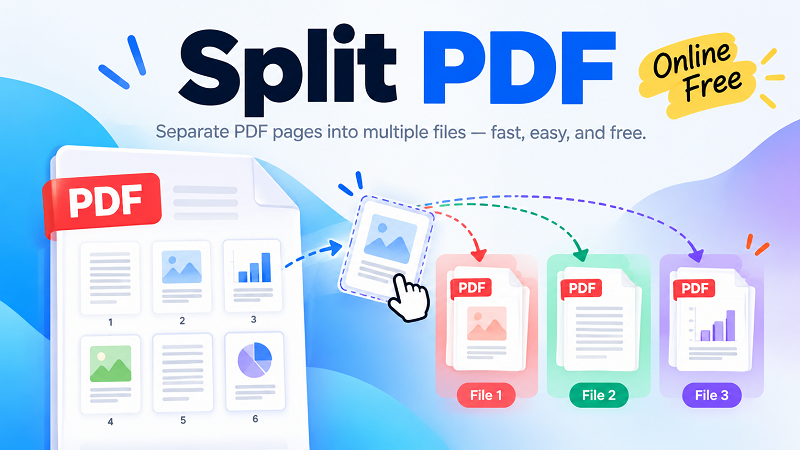
Divisez les pages PDF sans prise de tête
Diviser un PDF ne devrait pas ressembler à la modification d’un document complexe. JPDF vous permet de vous concentrer sur l’essentiel : décider quelles pages doivent rester ensemble. Si un document contient plusieurs sections, séparez-les en fichiers distincts. Si vous n’avez besoin que de certaines pages, déplacez-les dans un nouveau PDF et laissez les autres de côté. L’outil est donc pratique pour les rapports, les dossiers de candidature, les factures, les présentations, les manuels, les contrats, les supports de cours, les documents numérisés et bien d’autres PDF du quotidien.
Cette organisation visuelle prend tout son sens lorsque vous travaillez avec plusieurs fichiers. Sélectionnez plusieurs PDF à la fois et répartissez leurs pages dans les fichiers de sortie souhaités. Inutile de diviser un document, de le télécharger, d’ouvrir un autre outil et de recommencer à chaque fois : vous pouvez tout organiser au même endroit. C’est une solution pratique pour les projets qui réunissent plusieurs documents sources et nécessitent un ensemble final de fichiers bien rangés.
Une méthode plus flexible pour séparer des documents PDF
Les outils classiques de division PDF reposent souvent sur les numéros de page : saisissez une plage, cliquez sur un bouton et espérez obtenir le bon résultat. Cela fonctionne pour les documents simples, mais les fichiers du quotidien ne sont pas toujours aussi bien rangés. Vous voudrez peut-être réunir les pages 1, 4 et 9 dans un fichier, les pages 2 à 5 dans un autre et placer le reste ailleurs. Avec JPDF, vous contrôlez visuellement cette organisation en faisant glisser chaque page vers le fichier de destination.
Cette méthode permet aussi de repérer plus facilement les erreurs avant le téléchargement. Vous voyez comment les pages sont réparties et pouvez ajuster leur organisation à tout moment. Besoin d’un fichier de sortie supplémentaire ? Ajoutez-en un. Une page n’est pas au bon endroit ? Déplacez-la. Vous souhaitez réorganiser le document avant de le diviser ? Faites simplement glisser les pages. L’objectif est de vous donner le contrôle sans rendre l’interface compliquée.
Divisez vos PDF en ligne et avancez sans perdre de temps
Pas besoin de transformer une petite tâche PDF en projet qui prend tout l’après-midi. JPDF est conçu pour celles et ceux qui veulent importer leurs fichiers, organiser les pages et passer à autre chose. Comme tout se fait dans le navigateur, aucun logiciel PDF de bureau n’est à installer et aucun éditeur complexe n’est à apprendre. Que vous prépariez des documents professionnels, envoyiez des fichiers en ligne, organisiez des supports scolaires ou rangiez un dossier rempli de PDF volumineux, le processus reste rapide et direct.
Vous cherchez un outil gratuit pour diviser des PDF qui offre plus de contrôle que la simple saisie de plages de pages ? JPDF propose une autre approche. Sélectionnez vos fichiers, choisissez le nombre de documents à créer, organisez les pages par glisser-déposer, puis téléchargez les PDF terminés. Pas de détour inutile : juste une façon simple de séparer les pages dont vous avez besoin et de transformer un gros PDF en plusieurs documents bien organisés.
Transformez un PDF en exactement ce qu’il vous faut
Un bon outil PDF doit s’adapter au document, et non l’inverse. Que vous souhaitiez isoler quelques pages, créer plusieurs petits documents ou répartir les pages de plusieurs fichiers sources dans des fichiers de sortie organisés, JPDF vous permet de construire le résultat souhaité de manière visuelle. Une fois chaque page à sa place, téléchargez vos fichiers et passez à la tâche suivante. Simple, flexible et conçu pour gérer vos PDF sans complications inutiles.