Pisahkan File PDF Sesuai Kebutuhan Anda
PDF kadang jadi dokumen yang tepat untuk pekerjaan Anda—sampai jumlahnya mencapai 80 halaman, padahal yang dibutuhkan cuma beberapa. JPDF memudahkan Anda memisahkan file PDF secara online tanpa harus memasang software rumit atau berkutat dengan pengaturan yang berbelit-belit. Mau mengambil beberapa halaman untuk dibagikan, membagi dokumen besar menjadi file yang lebih kecil, atau memisahkan tiap bagian ke PDF tersendiri? Semuanya bisa dilakukan langsung di browser.
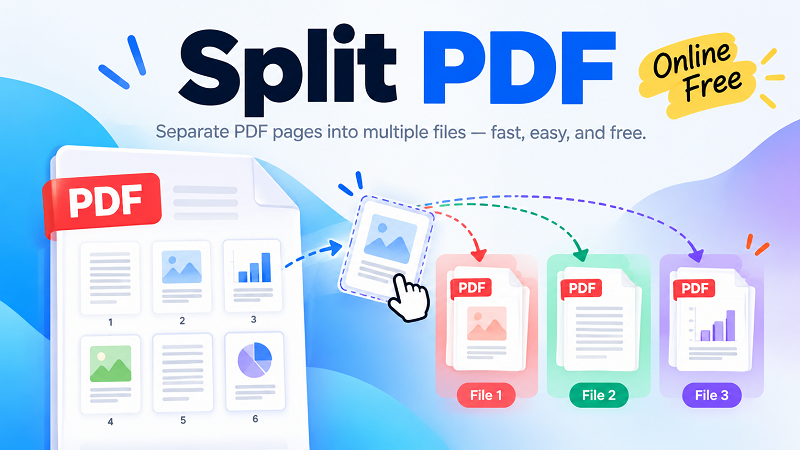
Alurnya simpel dan fleksibel. Pilih satu atau beberapa file PDF dari perangkat, lalu tentukan berapa banyak file hasil yang ingin dibuat. Alih-alih memaksa Anda memakai rentang halaman yang kaku, JPDF memungkinkan Anda menyusun dokumen secara visual. Seret dan lepas halaman ke file tujuan, pindahkan halaman antarfile, lalu buat PDF baru sesuai kebutuhan. Kalau susunannya sudah pas, unduh file hasilnya. Beres!
Pisahkan Halaman PDF Tanpa Ribet
Memisahkan PDF seharusnya tidak terasa seperti mengedit dokumen yang rumit. Dengan JPDF, fokusnya tetap pada hal yang penting: menentukan halaman mana yang perlu dikelompokkan bersama. Jika dokumen memiliki beberapa bagian, pisahkan menjadi file tersendiri. Jika hanya membutuhkan halaman tertentu, pindahkan halaman tersebut ke PDF baru dan biarkan sisanya tetap terpisah. Tool ini cocok untuk laporan, formulir, faktur, presentasi, panduan, kontrak, materi belajar, dokumen hasil pemindaian, dan berbagai PDF sehari-hari.
Untuk pekerjaan dengan banyak file, alur visual ini benar-benar terasa manfaatnya. Pilih beberapa PDF sekaligus dan susun halamannya ke dalam file hasil yang dibutuhkan. Tidak perlu berulang kali memisahkan satu dokumen, mengunduhnya, membuka tool lain, lalu mengulang dari awal. Atur semuanya di satu tempat—praktis untuk proyek dengan banyak dokumen sumber yang perlu dirapikan menjadi kumpulan file final.
Cara yang Lebih Fleksibel untuk Memisahkan Dokumen PDF
Tool pemisah PDF tradisional biasanya berkutat pada nomor halaman: masukkan rentang, klik tombol, lalu berharap hasilnya sesuai. Cara itu memang cukup untuk dokumen sederhana, tetapi dokumen nyata tidak selalu serapi itu. Mungkin Anda ingin halaman 1, 4, dan 9 berada dalam satu file, halaman 2 sampai 5 di file lain, dan halaman sisanya di tempat berbeda. Dengan JPDF, Anda bisa mengatur susunan tersebut secara visual dengan menyeret halaman ke file tujuan.
Cara ini juga memudahkan Anda menemukan kesalahan sebelum mengunduh file. Lihat susunan halaman, lalu sesuaikan jika diperlukan. Perlu file hasil tambahan? Buat grup baru. Ada halaman yang salah tempat? Pindahkan saja. Ingin menyusun ulang dokumen sebelum memisahkannya? Cukup seret dan lepas. Tujuannya sederhana: memberi Anda kendali tanpa membuat antarmuka terasa rumit.
Pisahkan PDF Online dan Lanjutkan Pekerjaan Anda
Tugas PDF yang seharusnya cepat tidak perlu berubah menjadi proyek seharian. JPDF dirancang untuk Anda yang ingin membuka dokumen, menata halaman, lalu menyelesaikannya tanpa drama. Karena berjalan di browser, Anda tidak perlu memasang software PDF desktop atau mempelajari editor yang rumit. Baik saat menyiapkan file pekerjaan, mengirim dokumen secara online, merapikan materi sekolah, maupun membereskan folder berisi PDF berukuran besar, prosesnya tetap cepat dan mudah.
Jika Anda mencari pemisah PDF gratis yang memberi kendali lebih luas daripada sekadar memasukkan rentang halaman, JPDF menawarkan cara yang lebih fleksibel. Pilih file, tentukan jumlah dokumen yang ingin dibuat, atur halaman dengan drag-and-drop, lalu unduh PDF yang sudah jadi. Tanpa langkah berputar-putar—hanya cara praktis untuk mengambil halaman yang dibutuhkan dan mengubah satu PDF besar menjadi beberapa dokumen yang tertata.
Ubah Satu PDF Menjadi Dokumen yang Anda Butuhkan
Tool PDF yang baik seharusnya menyesuaikan diri dengan dokumen, bukan memaksa Anda mengikuti cara kerja tool. Entah Anda ingin mengambil beberapa halaman, membuat sejumlah dokumen yang lebih kecil, atau menyusun halaman dari beberapa file sumber ke dalam hasil yang teratur, JPDF membantu Anda membangun hasilnya secara visual. Setelah setiap halaman berada di tempat yang tepat, unduh file Anda dan lanjutkan ke pekerjaan berikutnya. Simpel, fleksibel, dan siap membantu pekerjaan PDF selesai tanpa keribetan ekstra.