PDF فائلیں اپنی مرضی کے مطابق تقسیم کریں
کبھی PDF بالکل وہی ہوتی ہے جس کی آپ کو ضرورت ہوتی ہے—پھر وہ 80 صفحات کی ہو جاتی ہے، جبکہ آپ کو صرف چند صفحات چاہییں۔ JPDF پیچیدہ سافٹ ویئر انسٹال کیے یا ڈھیروں سیٹنگز میں الجھے بغیر PDF فائلیں آن لائن تقسیم کرنا آسان بناتا ہے۔ چاہے آپ کو شیئر کرنے کے لیے چند صفحات الگ کرنے ہوں، بڑی دستاویز کو چھوٹی فائلوں میں بانٹنا ہو، یا مختلف حصوں کو الگ الگ PDFs میں ترتیب دینا ہو، یہ سب براہِ راست اپنے براؤزر میں کریں۔
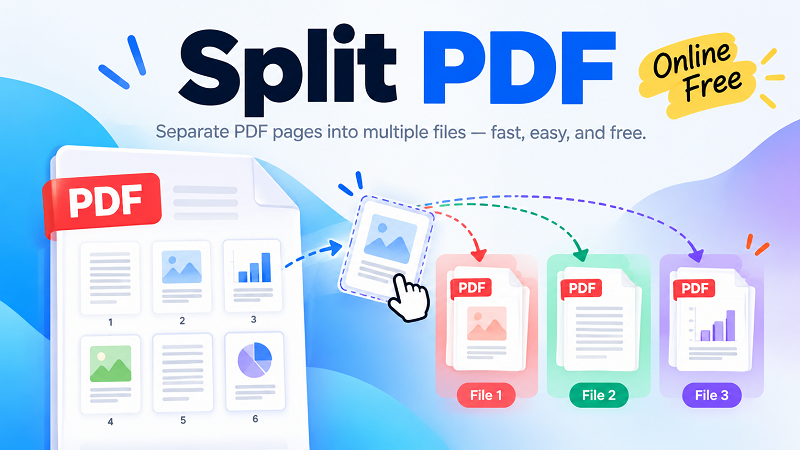
طریقہ آسان اور لچکدار ہے۔ پہلے اپنے ڈیوائس سے ایک یا کئی PDF فائلیں منتخب کریں۔ پھر طے کریں کہ کتنی آؤٹ پٹ فائلیں بنانی ہیں۔ JPDF آپ کو صفحاتی حدود میں محدود کرنے کے بجائے دستاویز کو بصری انداز میں ترتیب دینے دیتا ہے۔ صفحات کو مطلوبہ فائل میں کھینچ کر چھوڑیں، فائلوں کے درمیان منتقل کریں، اور نئی PDFs بالکل اپنی ضرورت کے مطابق بنائیں۔ سب کچھ درست ہو جائے تو تیار فائلیں ڈاؤن لوڈ کریں—بس کام مکمل۔
بغیر جھنجھٹ کے PDF صفحات تقسیم کریں
PDF تقسیم کرنا کسی پیچیدہ دستاویز میں ترمیم کرنے جیسا مشکل نہیں ہونا چاہیے۔ JPDF آپ کو اصل کام پر توجہ دینے دیتا ہے: یہ طے کرنا کہ کون سے صفحات ایک ساتھ رہیں۔ اگر دستاویز میں کئی حصے ہیں تو انہیں الگ فائلوں میں تقسیم کریں۔ اگر صرف مخصوص صفحات درکار ہیں تو انہیں نئی PDF میں منتقل کریں اور باقی صفحات وہیں رہنے دیں۔ یہ ٹول رپورٹس، درخواستوں، انوائسز، پریزنٹیشنز، مینوئلز، معاہدوں، تعلیمی مواد، اسکین شدہ دستاویزات اور روزمرہ کی ہر طرح کی PDF فائلوں کے لیے مفید ہے۔
جب آپ کئی فائلوں پر کام کرتے ہیں تو صفحات کو بصری انداز میں ترتیب دینے کی سہولت مزید کارآمد ثابت ہوتی ہے۔ ایک ساتھ کئی PDFs منتخب کریں اور ان کے صفحات کو مطلوبہ آؤٹ پٹ فائلوں میں ترتیب دیں۔ بار بار ایک دستاویز تقسیم کرنے، اسے ڈاؤن لوڈ کرنے، دوسرا ٹول کھولنے اور پھر سے شروع کرنے کی ضرورت نہیں—سب کچھ ایک ہی جگہ منظم کریں۔ کئی اصل دستاویزات والے پروجیکٹس میں یہ طریقہ خاص طور پر مفید ہے، جب آخر میں صاف ستھری اور منظم فائلیں درکار ہوں۔
PDF دستاویزات الگ کرنے کا زیادہ لچکدار طریقہ
روایتی PDF اسپلٹر عموماً صفحہ نمبروں پر انحصار کرتے ہیں: ایک رینج درج کریں، بٹن دبائیں اور امید کریں کہ نتیجہ درست ہوگا۔ سادہ دستاویزات کے لیے یہ ٹھیک ہے، لیکن حقیقی فائلیں ہمیشہ اتنی منظم نہیں ہوتیں۔ ممکن ہے آپ صفحات 1، 4 اور 9 ایک فائل میں، صفحات 2 سے 5 دوسری فائل میں، اور باقی صفحات کہیں اور رکھنا چاہیں۔ JPDF میں ہر صفحے کو مطلوبہ فائل میں کھینچ کر چھوڑیں اور دستاویز کی ترتیب پر بصری طور پر مکمل اختیار رکھیں۔
اس طریقے سے ڈاؤن لوڈ کرنے سے پہلے غلطیوں کو پہچاننا بھی آسان ہے۔ آپ دیکھ سکتے ہیں کہ صفحات کس طرح ترتیب دیے گئے ہیں اور ضرورت کے مطابق انہیں بدل سکتے ہیں۔ ایک اور آؤٹ پٹ فائل چاہیے؟ نئی فائل بنائیں۔ کوئی صفحہ غلط جگہ پر ہے؟ اسے منتقل کریں۔ تقسیم سے پہلے دستاویز کو دوبارہ ترتیب دینا چاہتے ہیں؟ بس کھینچیں اور چھوڑ دیں۔ مقصد یہ ہے کہ انٹرفیس کو پیچیدہ بنائے بغیر آپ کو مکمل اختیار دیا جائے۔
PDF آن لائن تقسیم کریں اور کام جاری رکھیں
PDF کا ایک چھوٹا سا کام پورا دن لینے والا منصوبہ نہیں بننا چاہیے۔ JPDF ان لوگوں کے لیے بنایا گیا ہے جو فائلیں کھول کر صفحات ترتیب دینا اور فوراً کام مکمل کرنا چاہتے ہیں۔ چونکہ یہ ٹول براؤزر میں چلتا ہے، اس لیے ڈیسک ٹاپ PDF سافٹ ویئر انسٹال کرنے یا کسی پیچیدہ ایڈیٹر کو سیکھنے کی ضرورت نہیں۔ چاہے آپ دفتری فائلیں تیار کر رہے ہوں، آن لائن دستاویزات جمع کرا رہے ہوں، تعلیمی مواد ترتیب دے رہے ہوں یا بڑی PDFs سے بھرے فولڈر کو صاف کر رہے ہوں، عمل تیز اور سیدھا رہتا ہے۔
اگر آپ ایسا مفت PDF اسپلٹر تلاش کر رہے ہیں جو صرف صفحاتی حدود درج کرنے سے زیادہ اختیار دے، تو JPDF ایک مختلف طریقہ پیش کرتا ہے۔ اپنی فائلیں منتخب کریں، مطلوبہ دستاویزات کی تعداد طے کریں، ڈریگ اینڈ ڈراپ سے صفحات ترتیب دیں اور تیار PDFs ڈاؤن لوڈ کریں۔ غیر ضروری مراحل کے بغیر—صرف مطلوبہ صفحات الگ کرنے اور ایک بڑی PDF کو منظم دستاویزات میں بدلنے کا آسان طریقہ۔
ایک PDF کو بالکل اپنی ضرورت کے مطابق بنائیں
ایک اچھا PDF ٹول دستاویز کے مطابق ڈھلتا ہے، نہ کہ آپ کو ٹول کے مطابق ڈھلنے پر مجبور کرتا ہے۔ چند صفحات الگ کرنے ہوں، کئی چھوٹی دستاویزات بنانی ہوں، یا مختلف اصل فائلوں کے صفحات کو الگ الگ آؤٹ پٹ فائلوں میں ترتیب دینا ہو، JPDF آپ کو مطلوبہ نتیجہ بصری انداز میں بنانے دیتا ہے۔ جب ہر صفحہ اپنی درست جگہ پر ہو، فائلیں ڈاؤن لوڈ کریں اور اگلے کام کی طرف بڑھیں۔ آسان، لچکدار، اور PDF کے کام کو بلاوجہ پیچیدہ بنائے بغیر مکمل کرنے کے لیے تیار۔