PDF फ़ाइलों को अपने तरीके से स्प्लिट करें
कभी-कभी PDF बिल्कुल वैसी ही होती है जैसी आपको चाहिए—जब तक वह 80 पेज की न हो जाए और आपको उनमें से सिर्फ़ कुछ पेजों की ज़रूरत हो। JPDF की मदद से आप बिना कोई जटिल सॉफ़्टवेयर इंस्टॉल किए या ढेर सारी सेटिंग्स में उलझे PDF फ़ाइलों को आसानी से ऑनलाइन स्प्लिट कर सकते हैं। शेयर करने के लिए कुछ पेज अलग करने हों, बड़े दस्तावेज़ को छोटी फ़ाइलों में बाँटना हो या अलग-अलग सेक्शन को अपनी PDF में व्यवस्थित करना हो—पूरा काम सीधे ब्राउज़र में करें।
प्रक्रिया आसान और लचीली है। सबसे पहले अपने डिवाइस से एक या कई PDF फ़ाइलें चुनें। फिर तय करें कि कितनी आउटपुट फ़ाइलें बनानी हैं। आपको किसी तय पेज रेंज में बाँधने के बजाय, JPDF दस्तावेज़ को विज़ुअल तरीके से व्यवस्थित करने देता है। पेजों को खींचकर मनचाही फ़ाइल में छोड़ें, फ़ाइलों के बीच पेज ले जाएँ और अपनी ज़रूरत के हिसाब से नई PDF बनाएँ। सब कुछ सही दिखे, तो तैयार फ़ाइलें डाउनलोड करें—काम पूरा।
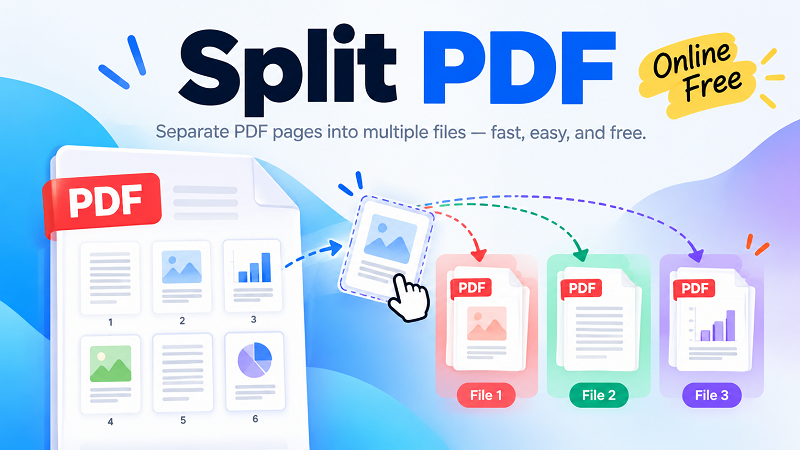
बिना झंझट के PDF पेज स्प्लिट करें
PDF स्प्लिट करना किसी जटिल दस्तावेज़ को एडिट करने जैसा मुश्किल नहीं होना चाहिए। JPDF आपको सीधे उस काम पर ध्यान देने देता है जो मायने रखता है: कौन-से पेज साथ रहने चाहिए। किसी दस्तावेज़ में कई सेक्शन हों, तो उन्हें अलग-अलग फ़ाइलों में बाँटें। सिर्फ़ चुने हुए पेज चाहिए, तो उन्हें नई PDF में ले जाएँ और बाकी पेज वहीं रहने दें। यह टूल रिपोर्ट, आवेदन, इनवॉइस, प्रेज़ेंटेशन, मैनुअल, कॉन्ट्रैक्ट, पढ़ाई की सामग्री, स्कैन किए गए दस्तावेज़ और रोज़मर्रा की कई तरह की PDF के लिए उपयोगी है।
कई फ़ाइलों के साथ काम करते समय यह विज़ुअल तरीका और भी उपयोगी साबित होता है। एक साथ कई PDF चुनें और उनके पेजों को ज़रूरत के मुताबिक आउटपुट फ़ाइलों में व्यवस्थित करें। एक-एक दस्तावेज़ को बार-बार स्प्लिट करने, डाउनलोड करने, दूसरा टूल खोलने और फिर से शुरुआत करने की ज़रूरत नहीं। सब कुछ एक ही जगह व्यवस्थित करें। जब किसी प्रोजेक्ट में कई मूल दस्तावेज़ हों और आपको साफ़-सुथरी अंतिम फ़ाइलें चाहिए हों, तो यह तरीका खास तौर पर सुविधाजनक है।
PDF दस्तावेज़ अलग करने का ज़्यादा लचीला तरीका
पारंपरिक PDF स्प्लिटर अक्सर पेज नंबरों पर निर्भर करते हैं: रेंज डालें, बटन दबाएँ और उम्मीद करें कि नतीजा सही निकलेगा। सीधे-सादे दस्तावेज़ों के लिए यह तरीका ठीक है, लेकिन असली दुनिया की फ़ाइलें हमेशा इतनी व्यवस्थित नहीं होतीं। हो सकता है आप पेज 1, 4 और 9 को एक फ़ाइल में, पेज 2 से 5 को दूसरी फ़ाइल में और बाकी पेजों को किसी तीसरी फ़ाइल में रखना चाहें। JPDF में पेजों को सीधे उनकी मंज़िल वाली फ़ाइल में खींचकर छोड़ें और दस्तावेज़ की संरचना पर पूरा नियंत्रण रखें।
इस तरीके से डाउनलोड करने से पहले गलतियाँ पकड़ना भी आसान हो जाता है। आप देख सकते हैं कि पेज कैसे व्यवस्थित हैं और ज़रूरत पड़ने पर उनका क्रम बदल सकते हैं। एक और आउटपुट फ़ाइल चाहिए? नई फ़ाइल बनाएँ। कोई पेज गलत जगह चला गया? उसे दूसरी जगह ले जाएँ। स्प्लिट करने से पहले दस्तावेज़ को दोबारा व्यवस्थित करना है? बस खींचें और छोड़ें। मकसद है आपको पूरा नियंत्रण देना, बिना इंटरफ़ेस को उलझाऊ बनाए।
PDF ऑनलाइन स्प्लिट करें और काम की रफ़्तार बनाए रखें
PDF से जुड़ा छोटा-सा काम पूरा करने के लिए पूरा दोपहर लगाने की ज़रूरत नहीं। JPDF उन लोगों के लिए बनाया गया है जो फ़ाइल खोलना, पेज व्यवस्थित करना और काम खत्म करना चाहते हैं—बिना बेवजह के चक्करों के। ब्राउज़र में काम होने के कारण आपको डेस्कटॉप PDF सॉफ़्टवेयर इंस्टॉल करने या किसी जटिल एडिटिंग टूल को सीखने की ज़रूरत नहीं। काम की फ़ाइलें तैयार करनी हों, ऑनलाइन दस्तावेज़ जमा करने हों, पढ़ाई की सामग्री व्यवस्थित करनी हो या बड़ी-बड़ी PDF से भरा फ़ोल्डर साफ़ करना हो, प्रक्रिया तेज़ और सीधी रहती है।
अगर आप ऐसे मुफ़्त PDF स्प्लिटर की तलाश में हैं जो सिर्फ़ पेज रेंज डालने से ज़्यादा नियंत्रण दे, तो JPDF एक अलग तरीका पेश करता है। अपनी फ़ाइलें चुनें, तय करें कि कितने दस्तावेज़ बनाने हैं, ड्रैग-एंड-ड्रॉप से पेज व्यवस्थित करें और तैयार PDF डाउनलोड करें। कोई फ़ालतू कदम नहीं—बस ज़रूरी पेज अलग करने और एक बड़ी PDF को व्यवस्थित दस्तावेज़ों में बदलने का आसान तरीका।
एक PDF को बिल्कुल अपनी ज़रूरत के मुताबिक बनाएँ
एक अच्छा PDF टूल दस्तावेज़ के हिसाब से काम करता है, न कि आपको टूल के हिसाब से ढलने पर मजबूर करता है। कुछ पेज अलग करने हों, कई छोटे दस्तावेज़ बनाने हों या कई मूल फ़ाइलों के पेजों को अलग-अलग आउटपुट में व्यवस्थित करना हो—JPDF आपको मनचाहा नतीजा तैयार करने का विज़ुअल तरीका देता है। पेज सही जगह पहुँच जाएँ, तो फ़ाइलें डाउनलोड करें और अगले काम पर बढ़ें। आसान, लचीला और PDF का काम बिना अतिरिक्त झंझट के पूरा करने के लिए तैयार।